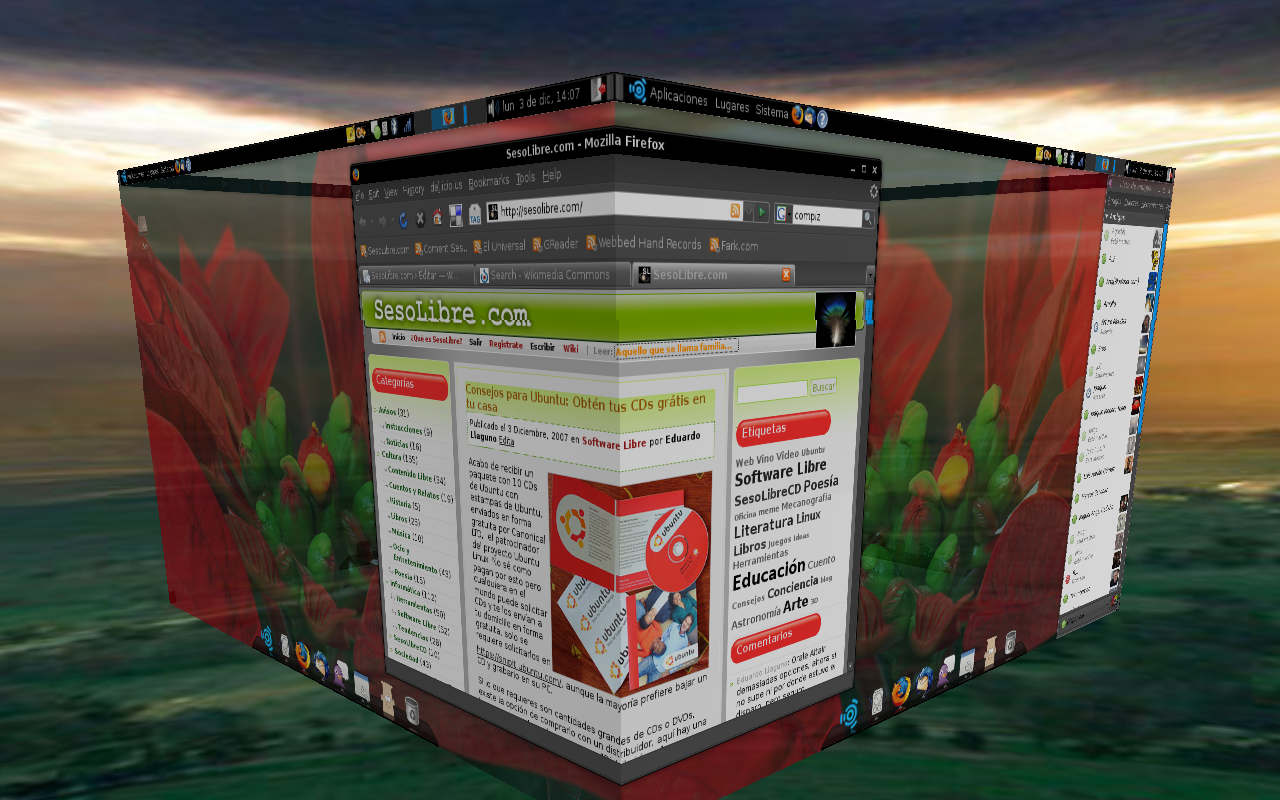
Activar Cubo en Ubuntu 8.10


Tuve algunos problemas en Ubuntu 8.10 para activar el ya conocido efecto de el cubo asi que a continuación les dejo los pasos a seguir para configurarlo con éxito.


Primero que todo, traté de hacerlo con el gestor de synaptic pero luego de instalar los paquetes necesarios no me aparecia la opción para configurar el compiz, pero si sigues estos pasos debería salir todo bien (por lo menos a mi me resultó)

1.- Vamos a la ayuda de Ubuntu. Sistema > Ayuda y soporte
2.- Donde dice "Buscar" escribimos: compiz
3.- En las opciones que salen a mano derecha seleccionamos la que dice: Habilitando efectos extra
4.- Sigue la instrucción número 1 que aparece ahihaciendo click en el hipervínculo (Configuración avanzada de los efectos de escritorio)


5.- Vamos a Sistema > preferencias > Administrador de opciones CompizConfig. Seleccionamos la opción que dice “desktop cube”. puedes editarle valores como la transparencia para darle efectos más cool


6.- En esta versiónde Ubuntu, tu cubo no sólo puede ser un cubo sino también, una esfera o un cilindro. Si quieres probar esta opción anda al Administrador de opciones CompizConfig y selecciona la opción que dice "cube reflection and deformation" y en la pestaña de desformación selecciona la esfera o el cilindro.


7.- Para poder rotar el cubo, seleccionamos en el mismo Administrador de CompizConf la opción que dice: "rotate cube". y ya debería estar funcionando tu cubo

8.- Si no te funciona, es porque no haz definido los 4 escritorios, esto lo haces haciendo click con el botón derecho del mouse en el espacio que está al lado de la papelera y seleccionando la opción "preferencias"; donde dice columnas dejalo en 4 y las filas en 1, asi:


¡¡ YA ESTÁ EL CUBO !!


Leer Más ...


|

  • Digg
  • Del.icio.us
  • StumbleUpon
  • Reddit
  • Twitter
  • RSS

Google Ocean


El Gigante de las búsquedas se apronta para lanzar la próxima semana su nueva versión de Google Earth y esta vez viene con novedades.
Ya no sólo podrás explorar la tierra y los lugares paradisiacos de esta con Google Earth sino que también podrás explorar el fondo de los océanos a través de imágenes tridimensionales, realizadas a partir de las profundidades estimadas del fondo marino con una nueva herramienta "Google Ocean"

Google Ocean es la próxima herramienta de geolocalización en tres dimensiones destinada a descubrir al público en general las maravillas del mundo oceanográfico.

El proyecto empezó en diciembre, cuando Google reunió a un grupo de expertos oceanógrafos de distintas instituciones del mundo en California. Allí, se pusieron las bases para crear un mapa oceanográfico en 3D que se llamaría Google Ocean. Con esta herramienta, la gente podrá ver la topografía submarina, llamada batimetría; buscar lugares o sitios de interés y navegar por un entorno digital haciendo zoom y movimientos panorámicos.

Google Ocean ofrecerá una capa básica con la profundidad de los mares y servirá así como un marco espacial para ir añadiendo datos como el tiempo, las corrientes, las temperaturas, los barcos hundidos, las barreras de coral y mucha de la información que facilitó el Servicio de Parques Nacionales y la NASA a Google Earth y Google Sky.

No solo en la tierra, no solo en el espacio.. ahora también en el Océano
Simplemente Google!!

MAS INFORMACIONES


Leer Más ...


|

  • Digg
  • Del.icio.us
  • StumbleUpon
  • Reddit
  • Twitter
  • RSS

Instalar BlueJ en Ubuntu


BlueJ es un entorno integrado de desarrollo muy sencillo de uso, pensado para aprender a programar en Java.

A continuación les doy un "paso a paso" de cómo instalar este programa en plataforma Ubuntu1


1.- Tienes que tener instalado el JDK (Kit de desarrollo de Java). Si no lo tienes añadelo a los repositorios de la siguiente forma:
- En una terminal tipea: sudo gedit /etc/apt/sources.list
- Añade lo siguiente al final de la lista: ##JDK Sun
deb http://ubuntu.tower-net.de/ubuntu/ breezy java

- Actualiza los repositorios tecleando en la terminal: sudo aptitude update

2.- Instalamos los paquetes necesarios tecleando en una terminal lo siguiente: sudo aptitude install java-package sun-j2sdk1.5

3.- Bajamos el instalador para Unix de Bluej, tecleando en la terminal: wget http://www.bluej.org/download/files/bluej-212.jar

4.- Ejecutamos el instalador (Instalación típica para que pueda ser utilizada por cualquier usuario); teclea en la terminal: sudo java -jar bluej-212.jar
* fijate en que parte lo instaló; en mi caso lo instalo en la carpeta home.

5.- Para ejecutarlo, tecleamos lo siguiente en una terminal (les mostraré mi caso, si lo instalaron en otras carpetas cambian los directorios no más):

cd /home/
cd leslie/
cd bluej/
./bluej


y ya! tienes tu BlueJ instaldo y ahora puedes comenzar a crear tus programas en JAVA.


Leer Más ...


|

  • Digg
  • Del.icio.us
  • StumbleUpon
  • Reddit
  • Twitter
  • RSS

Diccionario de Google


Los amigos de google al parecer no descansan y viven atentos a las necesidades de los usuarios del mundo cybernético.

Esta vez lanzaron un diccionario bastante interactivo que proporcina a los usuarios la pronunciación, los distintos significados, la traducción y ejemplos de la palabra solicitada por este otorgando asi una buena herramienta para aprender, reforzar o apoyar nuevos lenguajes.
Es una especie de traductor, pero no como el ya conocido de google (Google Translate)


La búsqueda de un término en el diccionario nos devuelve una lista de enlaces con contenidos relacionados con dicho término, pero este además incluye su pronunciación, ejemplos básicos de oraciones con dicha palabra y variadas definiciones para el término buscado.

Lo mejor de todo es que tiene soporte para variados idiomas; ua buena forma de reforzar conocimientos lingüísticos.


Click sobre la imagen para agrandar


Leer Más ...


|

  • Digg
  • Del.icio.us
  • StumbleUpon
  • Reddit
  • Twitter
  • RSS

Papelera Ubuntu


¿Se te perdió la papelera de Ubuntu?
Bueno a mi me pasó esto hace unos momentos y como soy nueva en esto tuve que buscar un poco para poder solucionar mi simple problema.

Si es que tienes el mismo problema y no sabes como solucionarlo, pues te invito a seguir leyendo esta entrada

La solución es bien simple... sigue los siguientes pasos

1.-Haz click con el botón derecho del mouse en el panel donde quieras que esté la papelera, generalmente esta está ubicada en el panel inferior, esquina derecha...

2.- Presiona "agregar panel"

3.- En el cuadro que salió busca la papelera; puedes revisar la lista completa o poner en el recuadro para buscar directamente; asi:


4.- Presionamos añadir y ya!

Nota: si quieres moverlo, presiona botón derecho sobre la papelera y presiona "mover" y la sitúas donde quieras.


Leer Más ...


|

  • Digg
  • Del.icio.us
  • StumbleUpon
  • Reddit
  • Twitter
  • RSS